
Tarife anlegen
- „Finanzen“ → „Tarife“ öffnen und auf „Neuer Tarif“ klicken.
- Eine Vorlage wählen: Einzelmitgliedschaft, Familienmitgliedschaft (fester Preis oder Staffel), Einmal-Kurs, Essen, Gruppe nach Anwesenheit, Fördermitgliedschaft, Sponsorenvertrag oder ein eigener Tarif.
- Preis und Rhythmus eintragen. Ändert sich der Preis später, legt ihr mit „Neuer Preis ab …“ einen neuen Preis mit Stichtag an; laufende Verträge rechnen ab dann automatisch neu.
Verträge und Bankverbindung
- Den Kontakt öffnen und in der Karte „Verträge“ auf das Plus („Tarif buchen“) klicken. Dasselbe geht unter „Finanzen“ → „Verträge“ mit „Neuer Vertrag“.
- Tarif und Beginn wählen. Bei Familien zahlt ein Kontakt für mehrere.
- In der Karte „Bankverbindung“ über das Plus („Bankverbindung eintragen“) IBAN und Lastschriftmandat eintragen.
Beispiel
Familie Hansen bucht die Familienmitgliedschaft mit Staffel: das erste Mitglied zahlt voll, das zweite weniger, ab dem dritten ist es frei. Zahler ist Tina Hansen; ihr Mandat gilt für die ganze Familie. Mias Schwimmkurs kommt als Einmal-Kurs dazu.
Einziehen: der Zahllauf
- Einmalig unter Einstellungen → „Lastschrift“ das Konto und die Gläubiger-ID des Vereins eintragen.
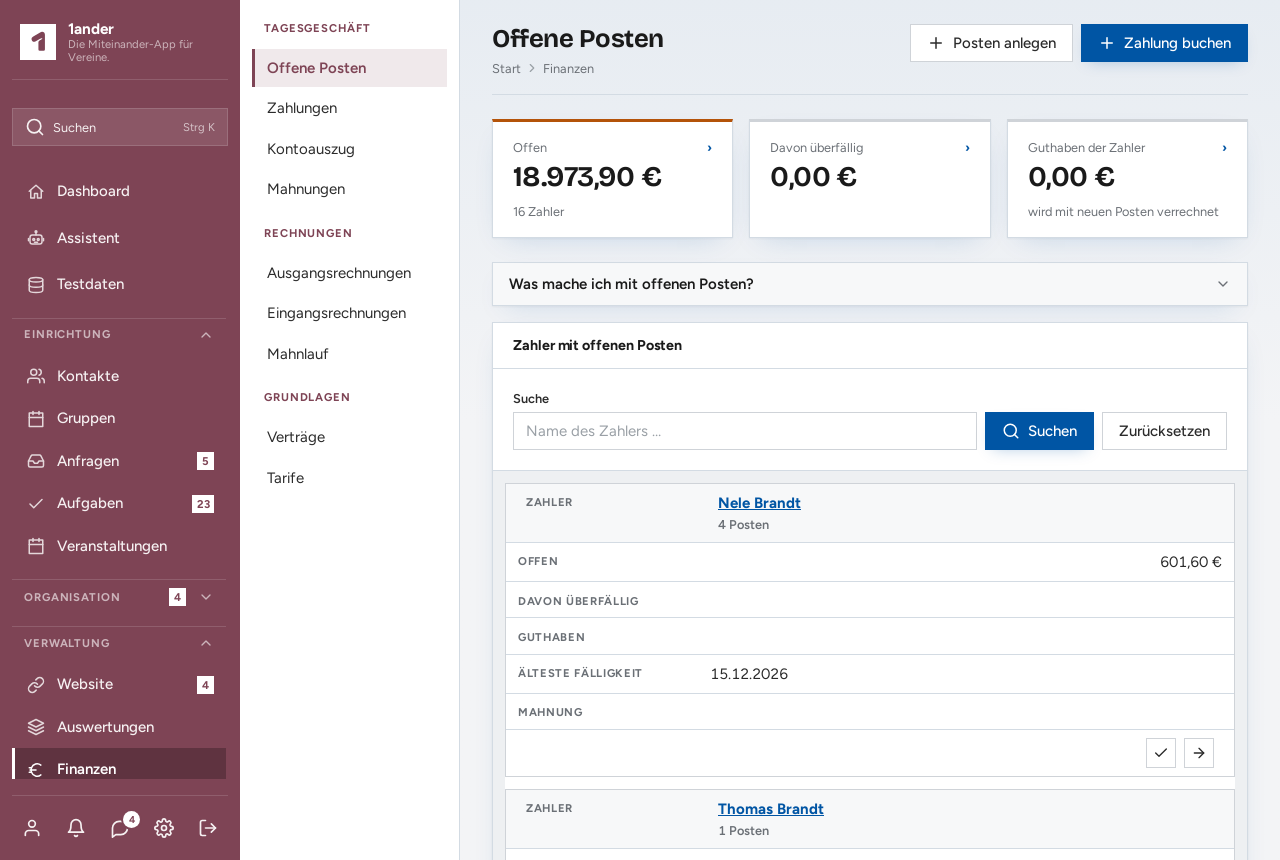
- „Finanzen“ → „Ausgangsrechnungen“ öffnen und auf „Monatsabrechnung“ klicken. Dort den Monat wählen.
- Auf „Abrechnen und einziehen (Zahllauf)“ klicken, den Tag des Einzugs eintragen und mit „Zahllauf anlegen“ bestätigen: die Plattform rechnet den Monat ab und sammelt alles, was fällig ist. Je Monat gibt es einen Zahllauf. Für Zahler, die überweisen, legt „Abrechnen ohne Einzug“ nur die offenen Posten an.
- Den Zahllauf prüfen, einzelne Posten bei Bedarf über den Papierkorb („Aus der Liste nehmen“) herausnehmen.
- Mit „SEPA-Datei erzeugen“ die Datei herunterladen und im Online-Banking einreichen. Zahler ohne Bankverbindung stehen nicht in der Datei.
- Nach dem Einzug auf „Einzug buchen“ klicken: die Posten gelten als bezahlt.
Gut zu wissen: Zahlungen per Überweisung gleicht ihr über „Kontoauszug“ ab. Eine Rücklastschrift bucht ihr im Konto des Zahlers an der Zahlung über „Rücklastschrift“. Überfällige Posten mahnt ihr unter „Mahnungen“, gestellte Rechnungen unter „Mahnlauf“.
Rechnungen schreiben und Eingangsrechnungen prüfen
Unter „Finanzen“ → „Ausgangsrechnungen“ entstehen mit „Neue Rechnung“ Rechnungen an Sponsoren, Mieter oder Kursteilnehmer, mit Vorschau, PDF und E-Rechnung. Unter „Eingangsrechnungen“ durchlaufen Rechnungen an den Verein die Stationen eingegangen → „Geprüft“ → „Freigeben“ → „Bezahlt“, damit nicht eine Person allein prüft und zahlt. Kleine Vereine ohne zweite Person stellen über das Zahnrad in der Liste auf „Prüfen & Freigeben“ in einem Schritt um.