Eine Veranstaltung anlegen und einladen
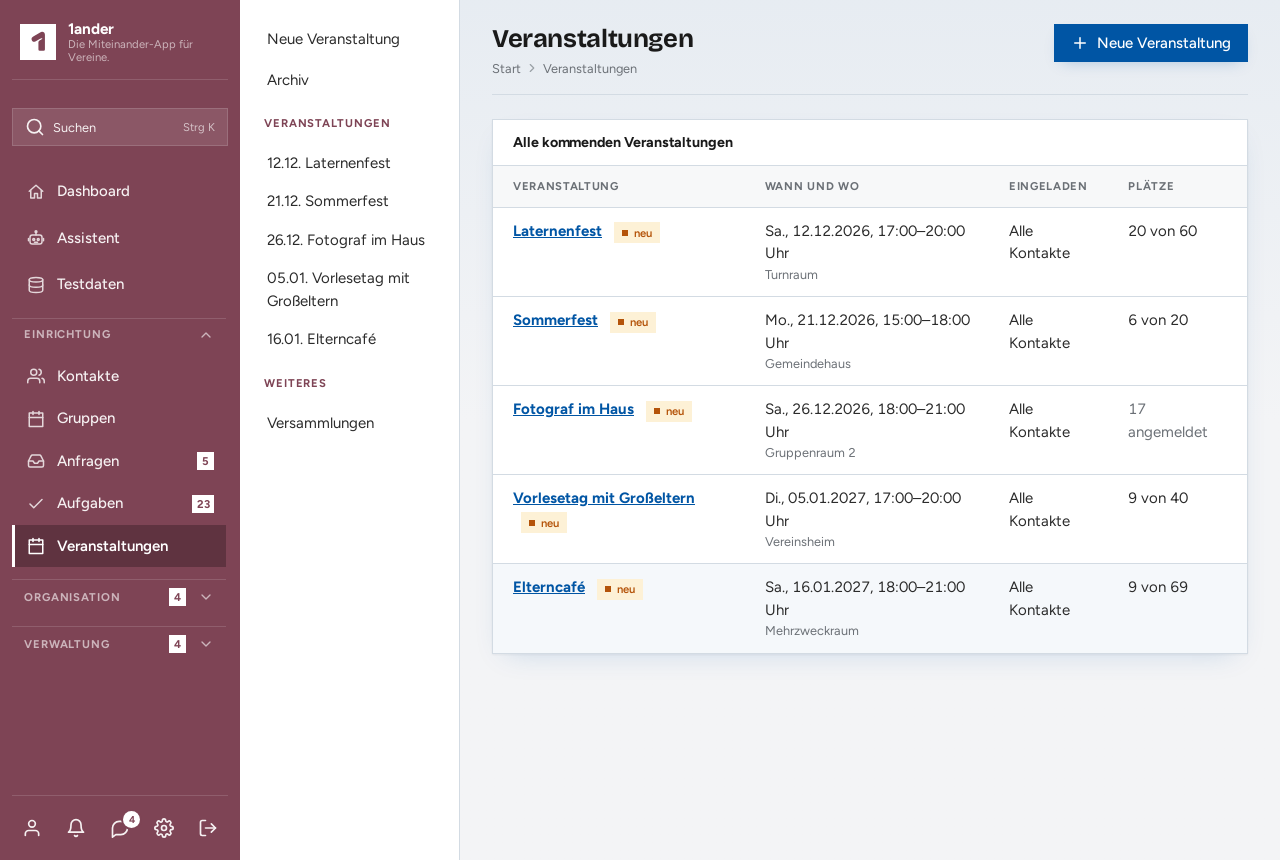
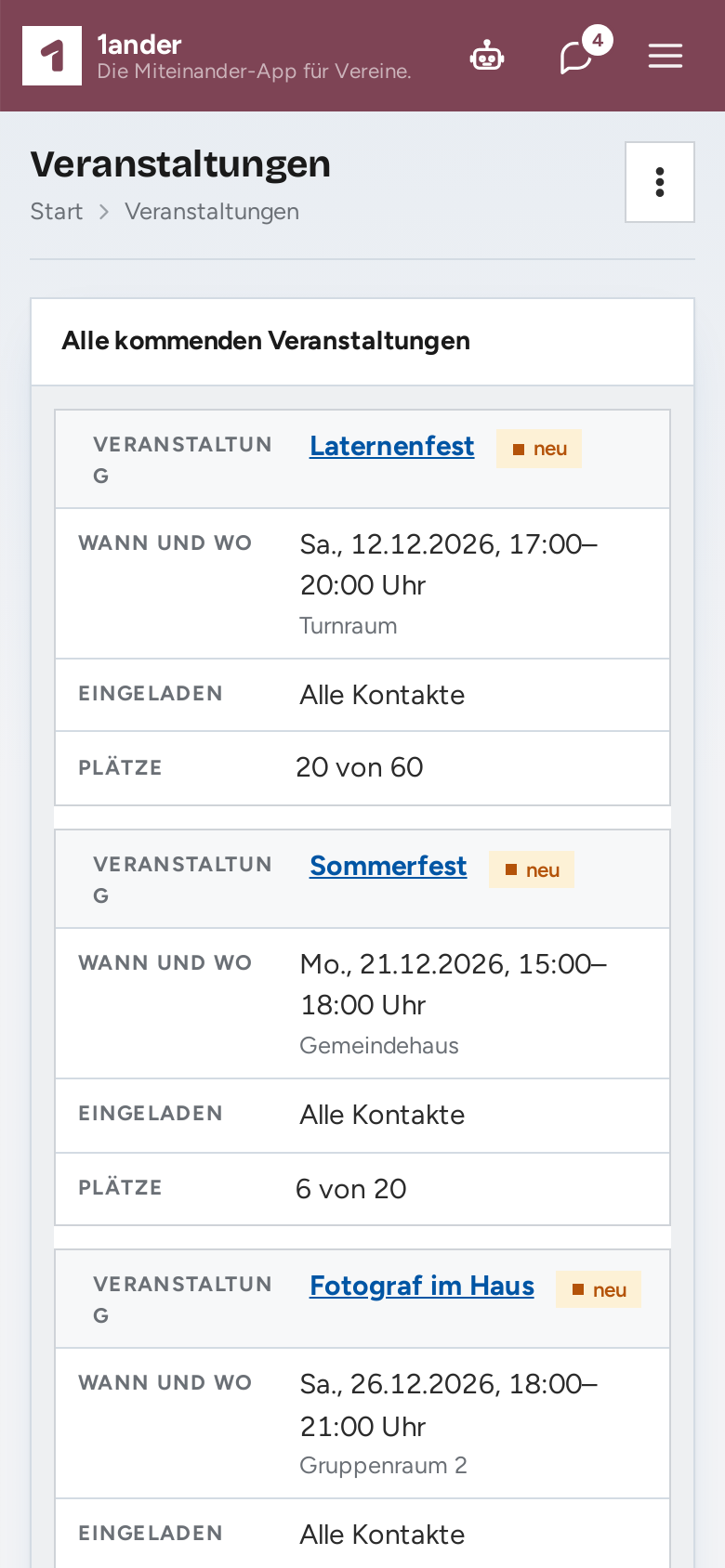
- „Veranstaltungen“ öffnen und auf „Neue Veranstaltung“ klicken. Ein Assistent führt durch vier Schritte.
- „Was und wann“: Titel, Beginn und Beschreibung. „Ort und Raum“: den Ort eintragen oder einen Raum wählen; der Raum ist dann für die Zeit belegt, auf Wunsch mit Aufbau und Abbau.
- „Wer ist eingeladen“: über „Zielgruppe hinzufügen“ festlegen, wer eingeladen ist: alle Kontakte, alle Leitungen, die Teilnehmer eines Kurses oder die Eltern einer Gruppe.
- „Anmeldung“: falls nötig Plätze, Anmeldeschluss und „Begleitpersonen je Anmeldung“ eintragen.
- Die Eingeladenen melden sich mit „Anmelden“ an und mit „Absagen“ wieder ab. Ist die Veranstaltung voll, gibt es eine Warteliste.
- Unter „Wer kommt“ steht die Liste; „Jemanden anmelden“ trägt Personen von Hand ein.
Beispiel
Sommerfest der Kita am 12. Juli, 80 Plätze, Zielgruppe „Eltern aller Gruppen“. Die Eltern melden sich über ihr Telefon an und geben die Zahl der Begleitpersonen an. Die Leitung sieht drei Tage vorher: 64 Zusagen, und bestellt entsprechend.
Aufgaben verteilen
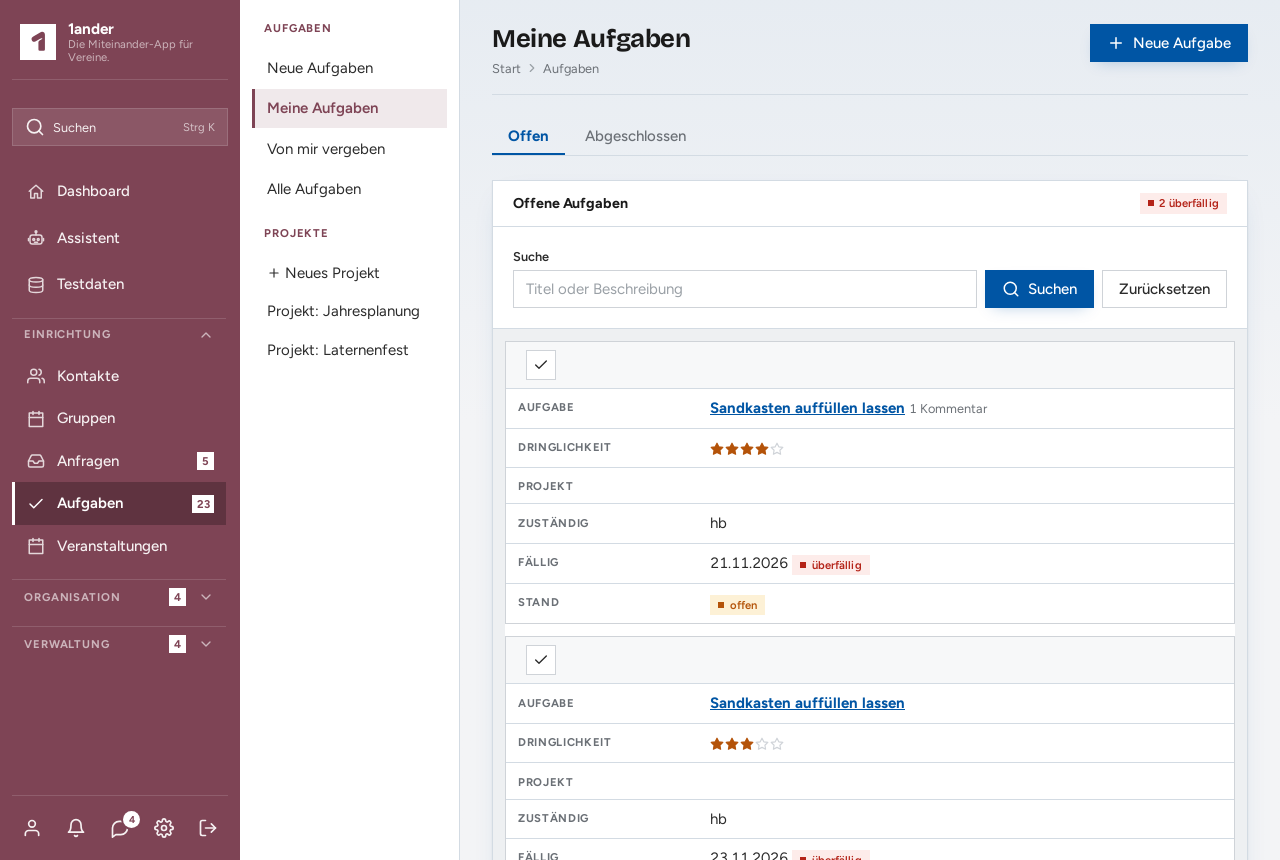
- „Aufgaben“ öffnen und auf „Neue Aufgabe“ klicken. Ein Assistent führt durch drei Schritte.
- „Was ist zu tun“: Titel und Beschreibung. „Wer und bis wann“: zuständige Person, Fälligkeit und, wenn nötig, eine Wiederholung. „Einordnung“: Dringlichkeit in Sternen (ein Stern kann warten, fünf Sterne heißt sofort) und das Projekt.
- Größere Vorhaben fasst ein Projekt zusammen: im Untermenü unter „Projekte“ auf „Neues Projekt“ klicken.
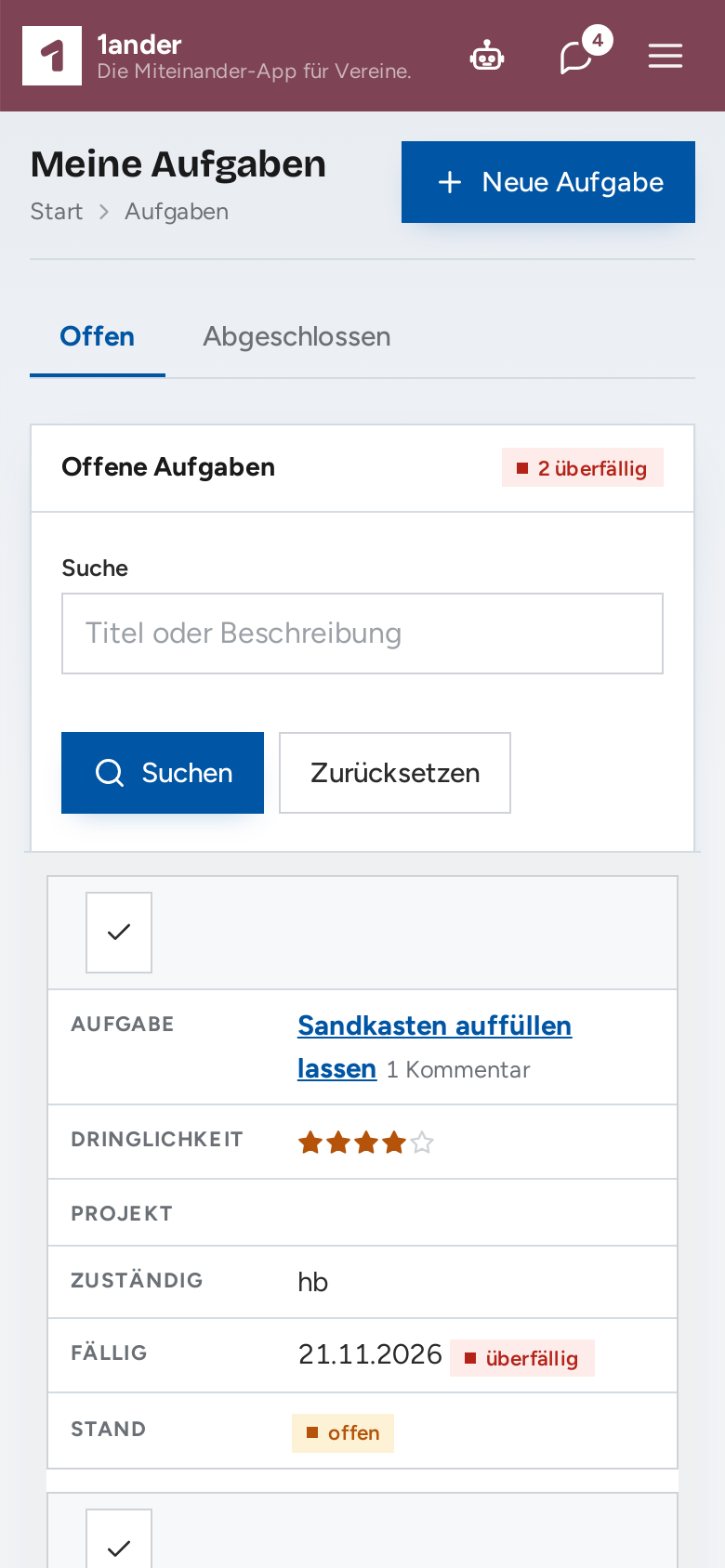
- Die zuständige Person sieht die Aufgabe unter „Meine Aufgaben“ und schließt sie mit „Erledigt“ ab. Kommentare halten fest, was besprochen wurde.
- Eine Aufgabe ohne zuständige Person hat den Stand „neu“ und steht unter „Neue Aufgaben“, zum Beispiel eine Meldung über „Etwas melden“ auf dem Dashboard. Wer Aufgaben verteilt, weist sie dort zu oder nimmt sie mit „Übernehmen“ selbst.
Schwarzes Brett und Benachrichtigungen
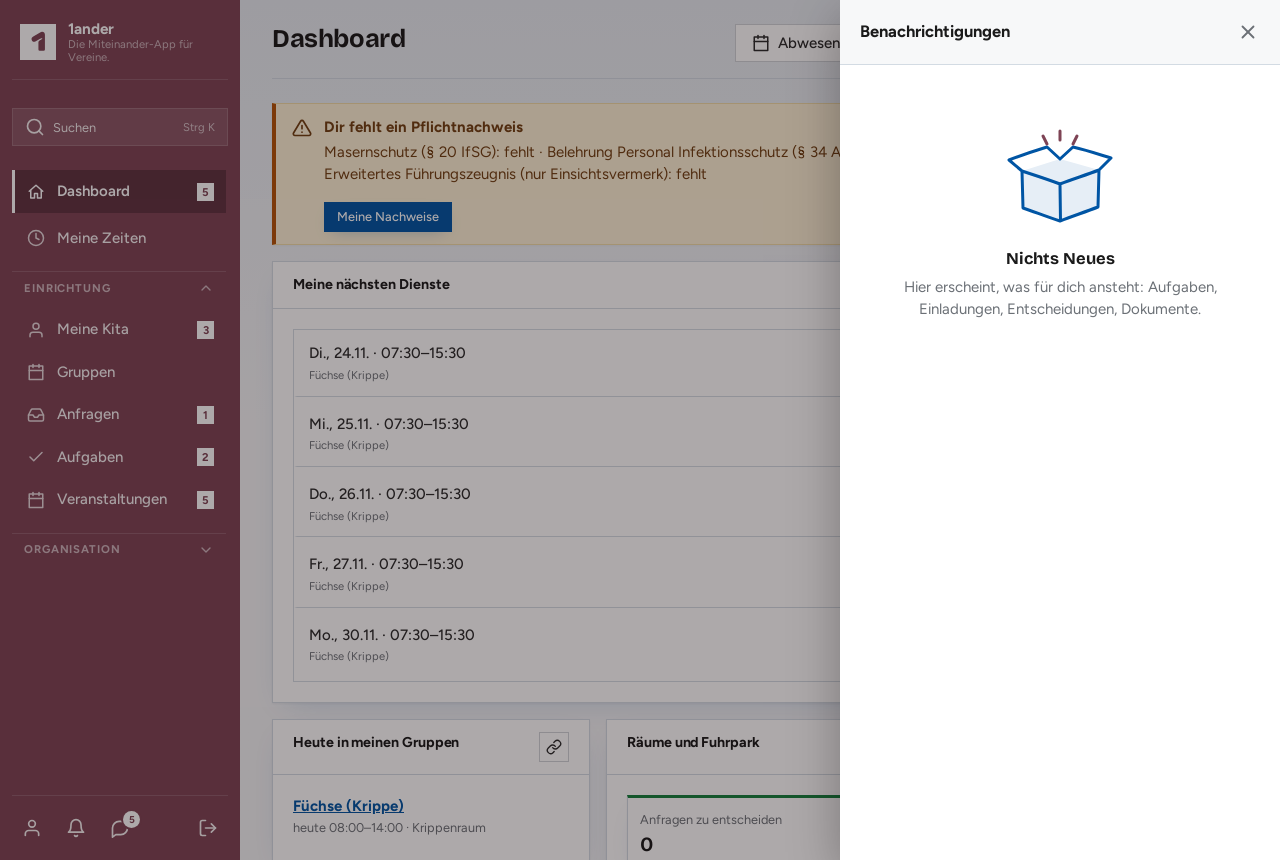
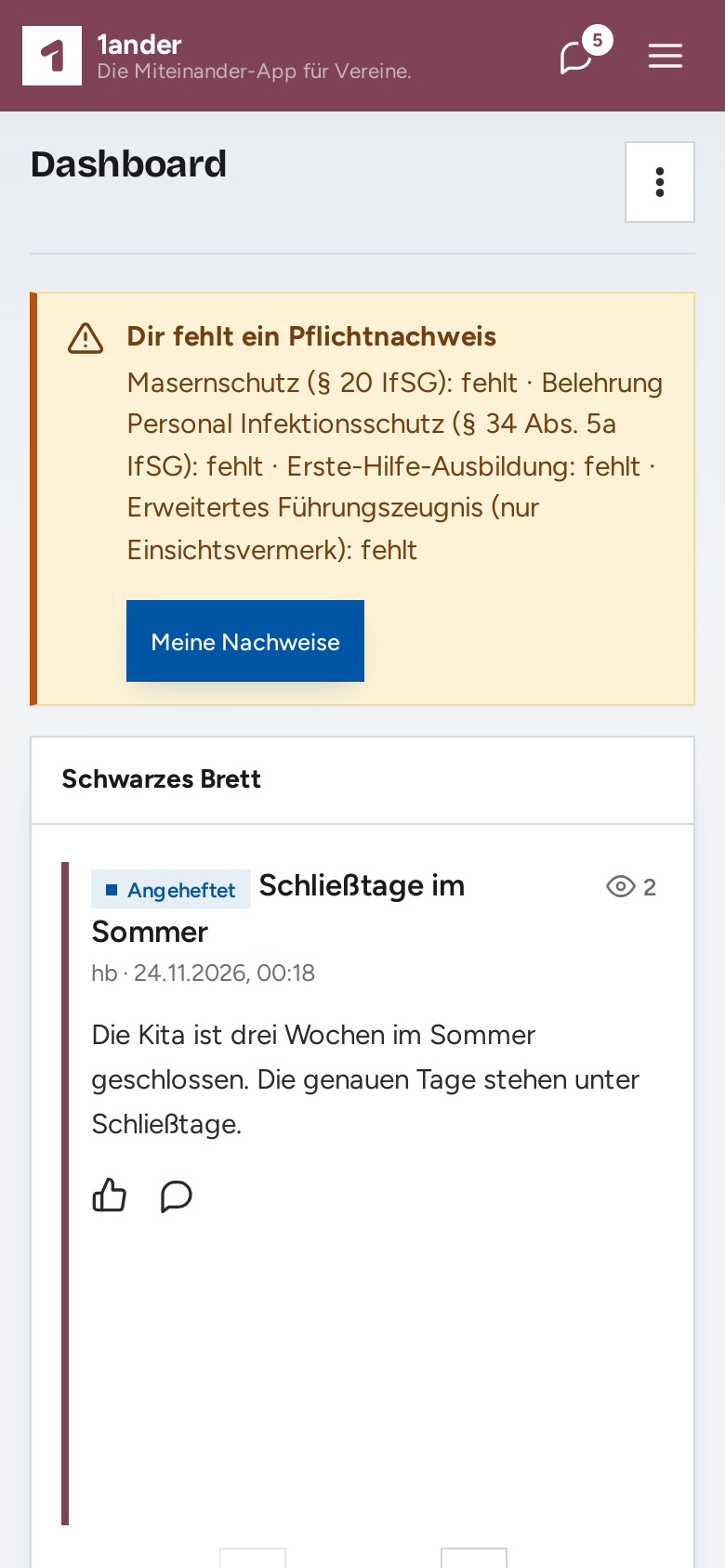
Neuigkeiten für alle stehen auf dem Schwarzen Brett auf dem Dashboard. Persönliches kommt über die Glocke unten links: ein neuer Platz im Kurs, eine Einladung, ein ablaufender Nachweis, ein Dienst. In den Benutzereinstellungen wählt jeder im Reiter „Benachrichtigungen“, ob sie zusätzlich per E-Mail kommen: einmal am Tag als Zusammenfassung, sofort und einzeln oder gar nicht. Einzelne Arten lassen sich dort stumm schalten.