Die Ersteinrichtung
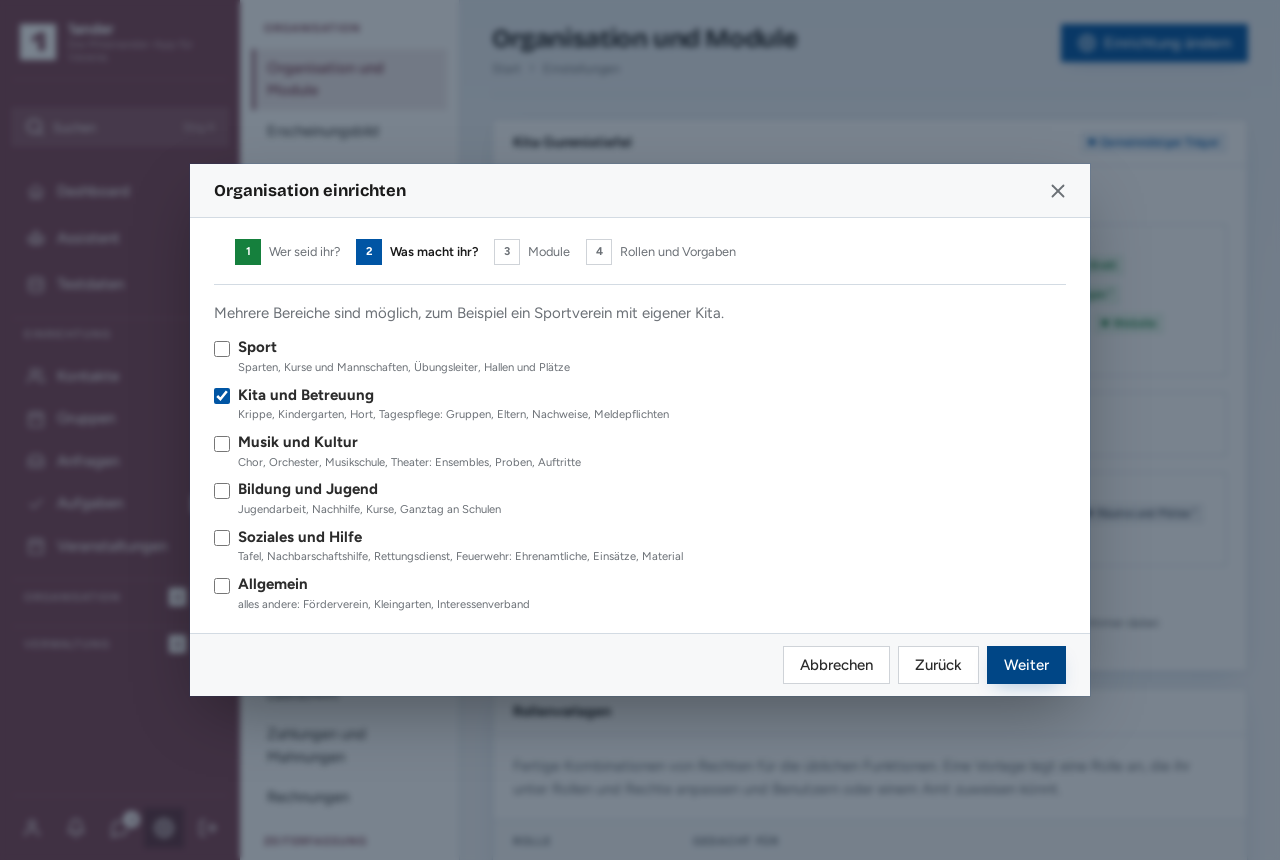
Nach der ersten Anmeldung als Administrator öffnet sich ein Assistent mit vier Schritten. Er fragt nichts ab, was ihr später nicht ändern könnt.
- „Wer seid ihr?“: Name der Organisation eintragen, so wie er auf Briefen und Rechnungen stehen soll, und die Art wählen.
- „Was macht ihr?“: ankreuzen, was zu euch passt, etwa Sport, Kita oder beides. Daraus ergeben sich Begriffe („Kurse“ oder „Gruppen“) und sinnvolle Vorgaben.
- „Module“: die Bereiche auswählen, die ihr nutzen wollt. Was ausgeschaltet ist, erscheint in keinem Menü.
- „Rollen und Vorgaben“: die vorgeschlagenen Rollen übernehmen, zum Beispiel „Vorsitz“, „Vorstand“, „Kasse“, „Trainer und Übungsleiter“ oder „Kita-Leitung“.
- Mit „Einrichten“ abschließen. Der Assistent lässt sich später unter Einstellungen → „Organisation und Module“ mit „Einrichtung ändern“ erneut öffnen.
Example
Der TSV Beispiel e. V. hat eine Schwimmsparte und betreibt eine Kita. Er kreuzt „Sport“ und „Kita“ an. Danach heißen die Kurse der Kita „Gruppen“, die Tagesansicht für das Tablet ist eingeschaltet, und es gibt die Rollen „Trainer“ und „Gruppenleitung“.
Module ein- und ausschalten
Jeder Bereich ist ein Modul. Schaltet nur ein, was ihr wirklich nutzt: weniger Menüpunkte heißt weniger Fragen von Mitgliedern und Eltern.
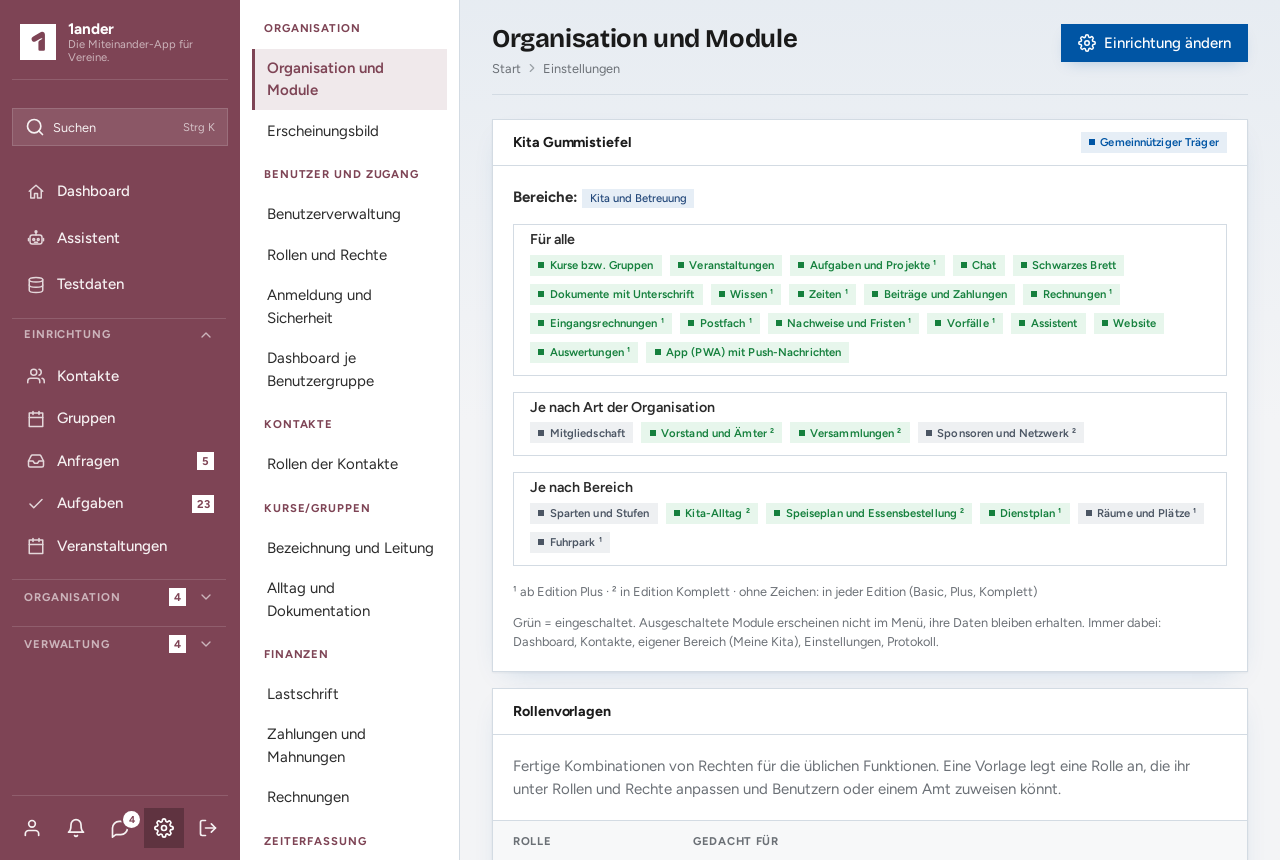
- Unten links auf das Zahnrad („Einstellungen“) klicken.
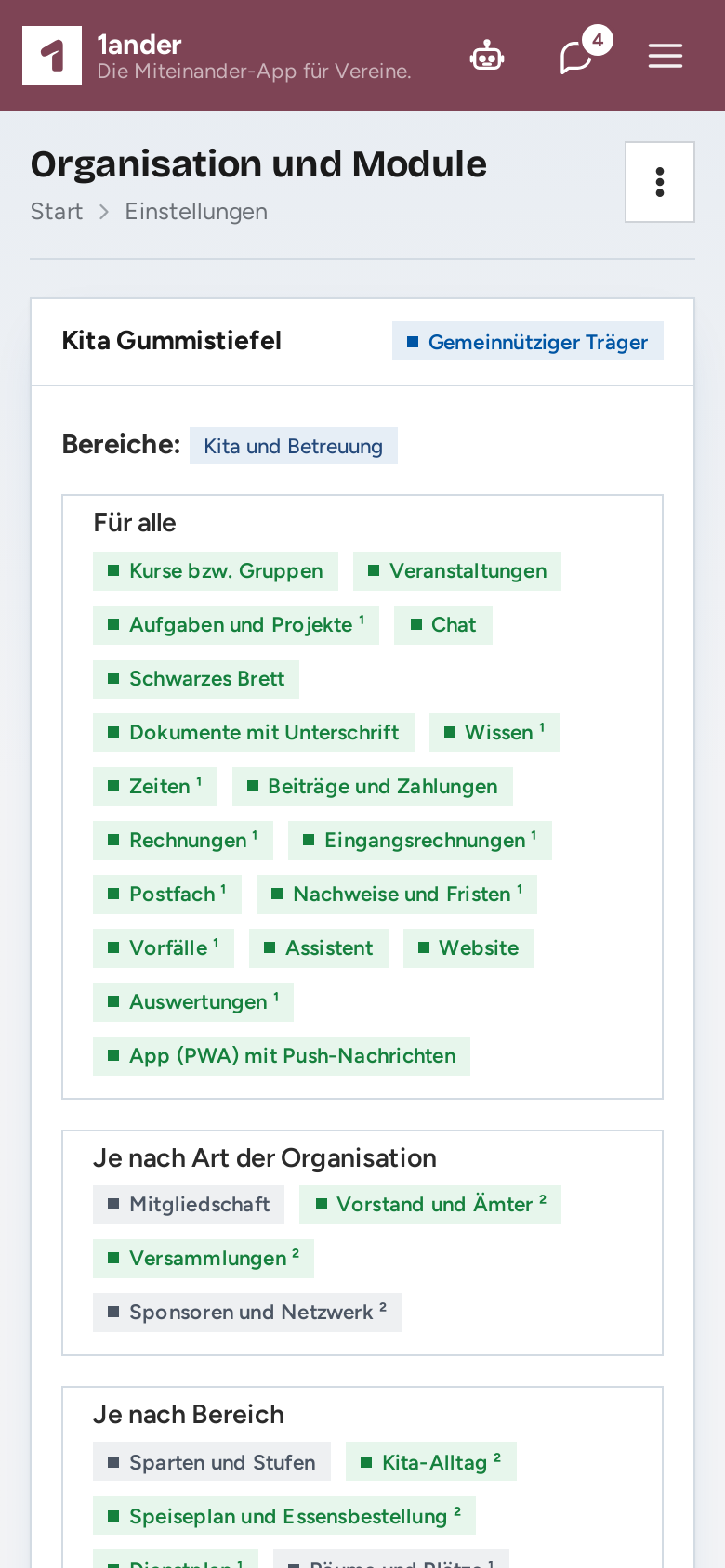
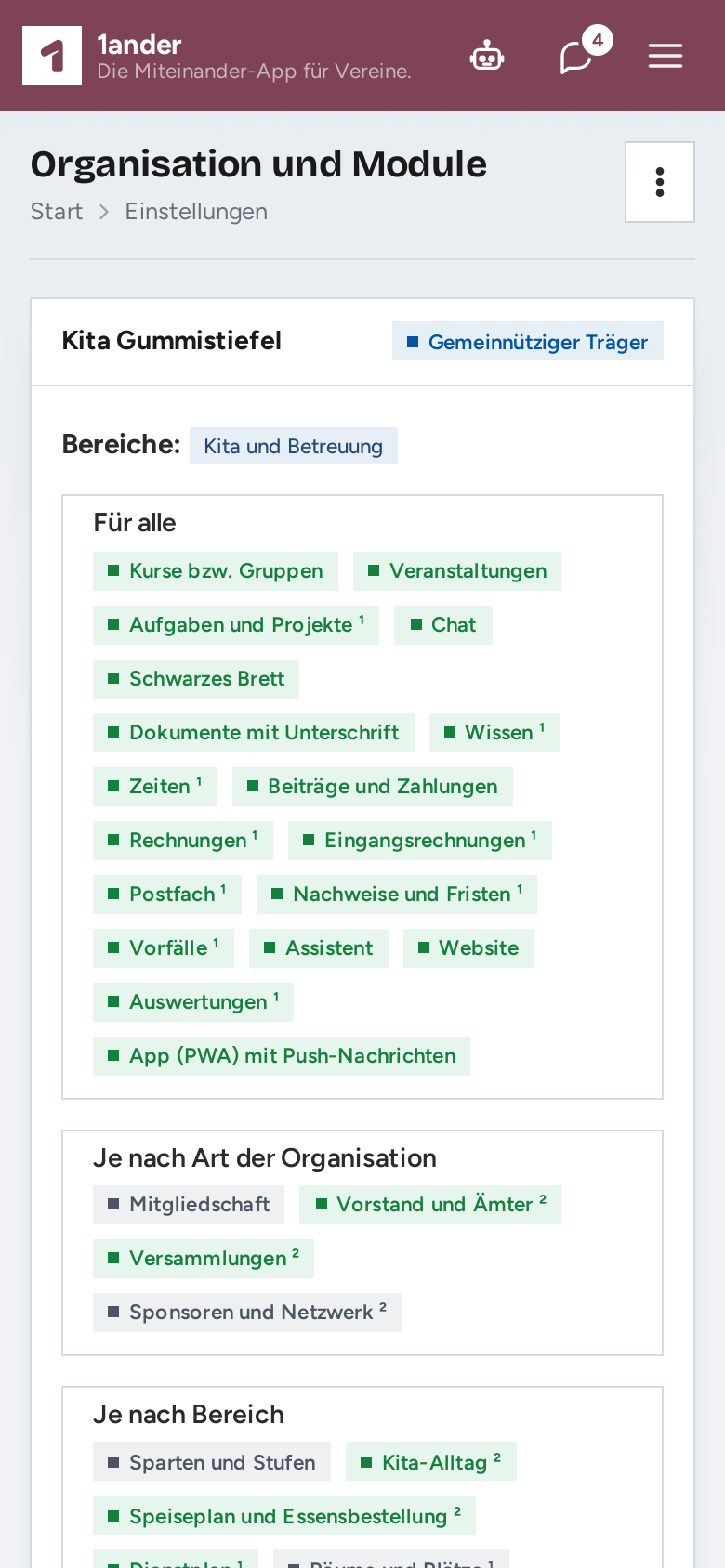
- „Organisation und Module“ wählen. Die Seite zeigt alle Module; grün heißt eingeschaltet.
- Auf „Einrichtung ändern“ klicken, im Schritt „Module“ die Haken setzen oder entfernen und mit „Einrichten“ speichern. Daten eines abgeschalteten Moduls bleiben erhalten und sind nach dem Einschalten wieder da.
Good to know: Fangt klein an: Kontakte, Kurse oder Gruppen, Veranstaltungen. Beiträge, Dienstplan oder Website kommen dazu, wenn der Alltag läuft.
Das Dashboard lesen
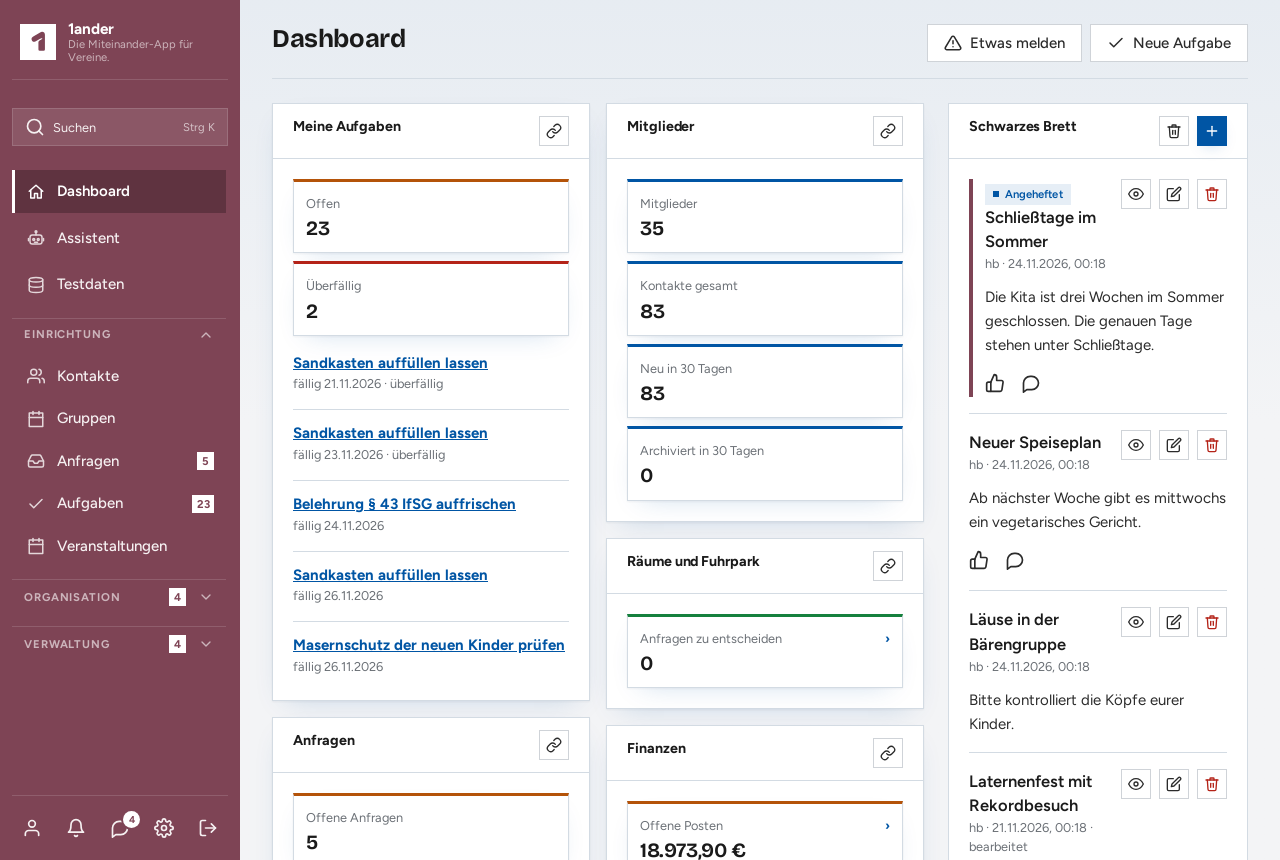
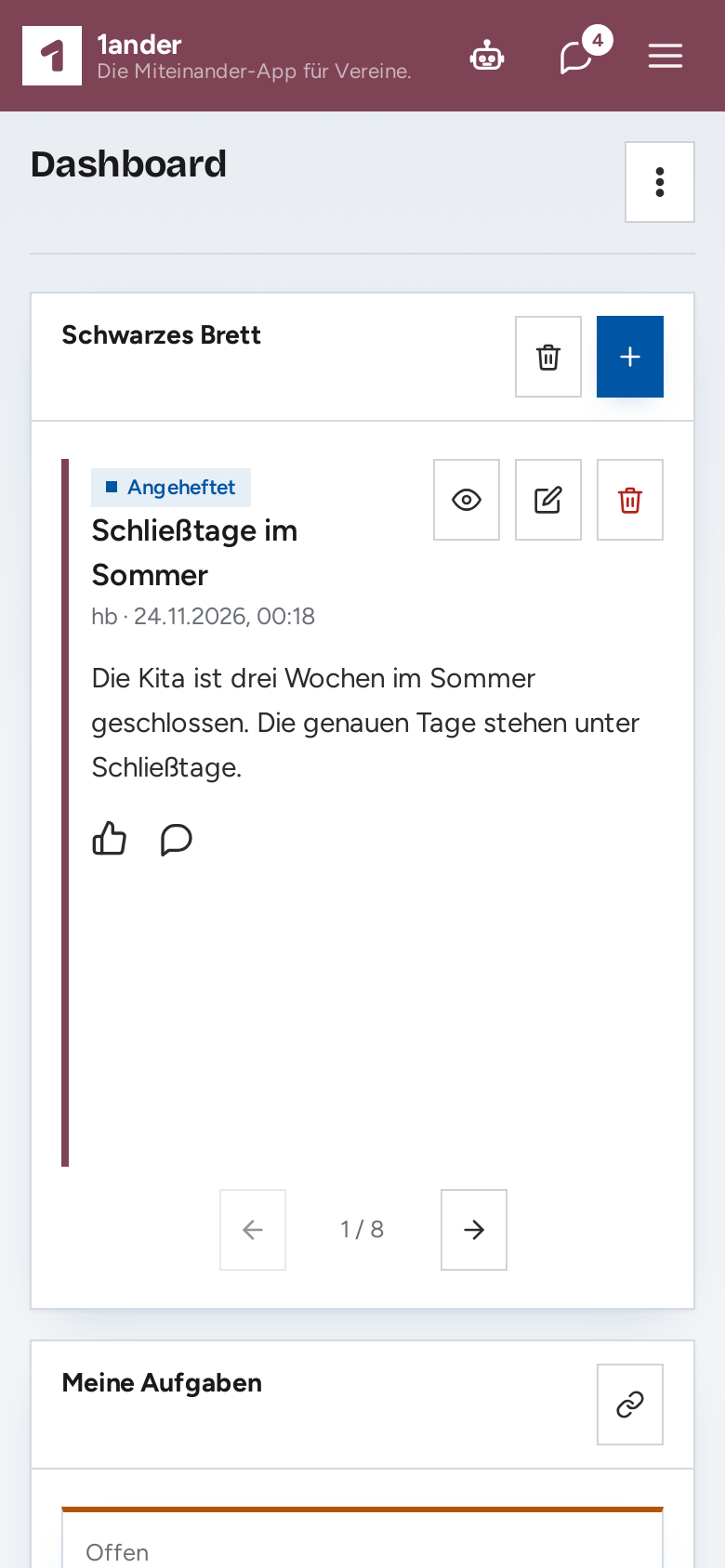
Das Dashboard zeigt jedem, was für ihn ansteht: Hinweise in voller Breite oben, links Karten wie „Meine nächsten Dienste“, offene Anfragen und ablaufende Nachweise, rechts das Schwarze Brett. Oben rechts im Seitenkopf stehen Knöpfe für die häufigsten Handgriffe, etwa „Etwas melden“, „Neue Aufgabe“ oder „Raum buchen“. Was jemand nicht sehen darf, erscheint nicht.