
Anmelden und der eigene Bereich
- Den Link aus der Einladungs-E-Mail öffnen und ein Passwort festlegen. Später meldet ihr euch unter der Adresse eurer Kita mit /login am Ende an, oder über „App-Login“ unten auf der Website der Kita.
- Die Anwendung lässt sich auf dem Telefon als App installieren: auf der Anmeldeseite auf „App“ tippen. Auf dem iPhone geht es in Safari über „Teilen“ und „Zum Home-Bildschirm“.
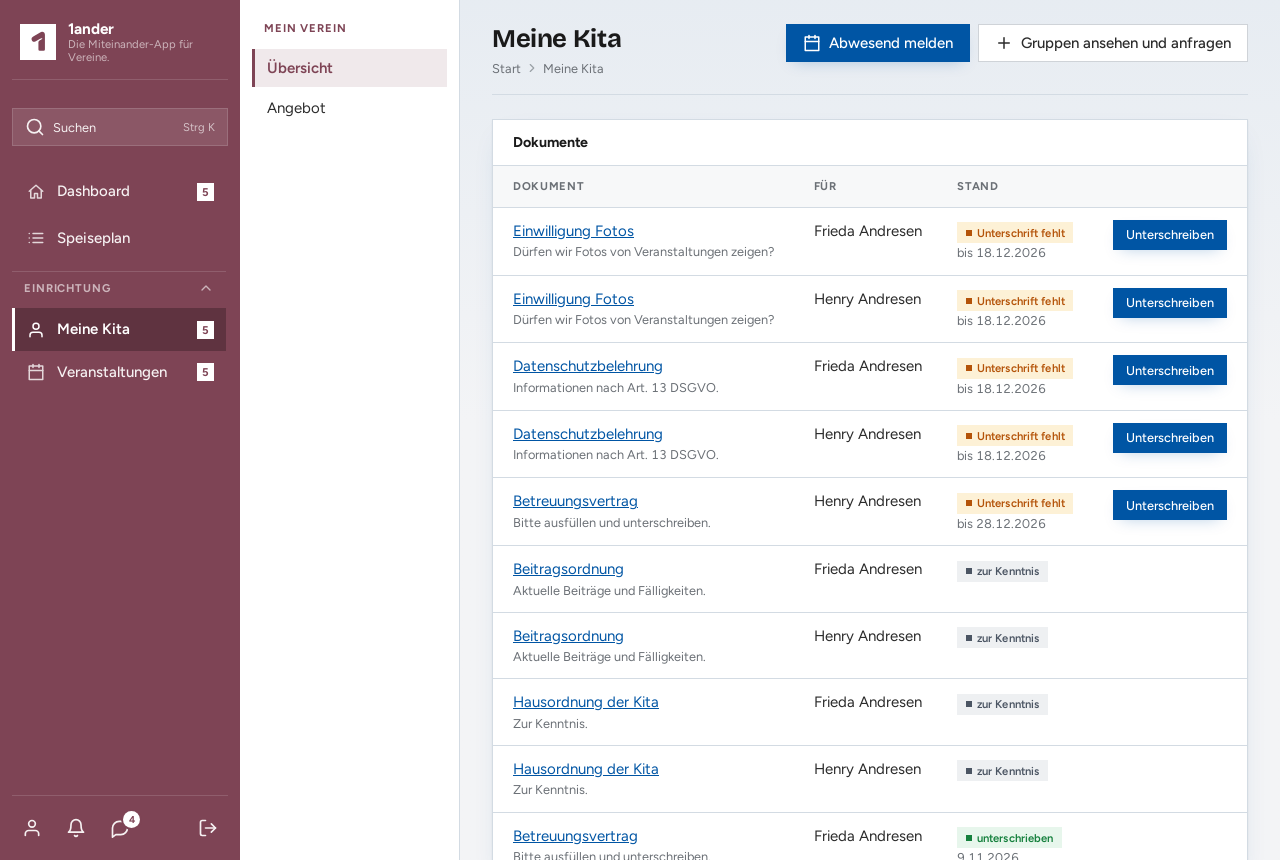
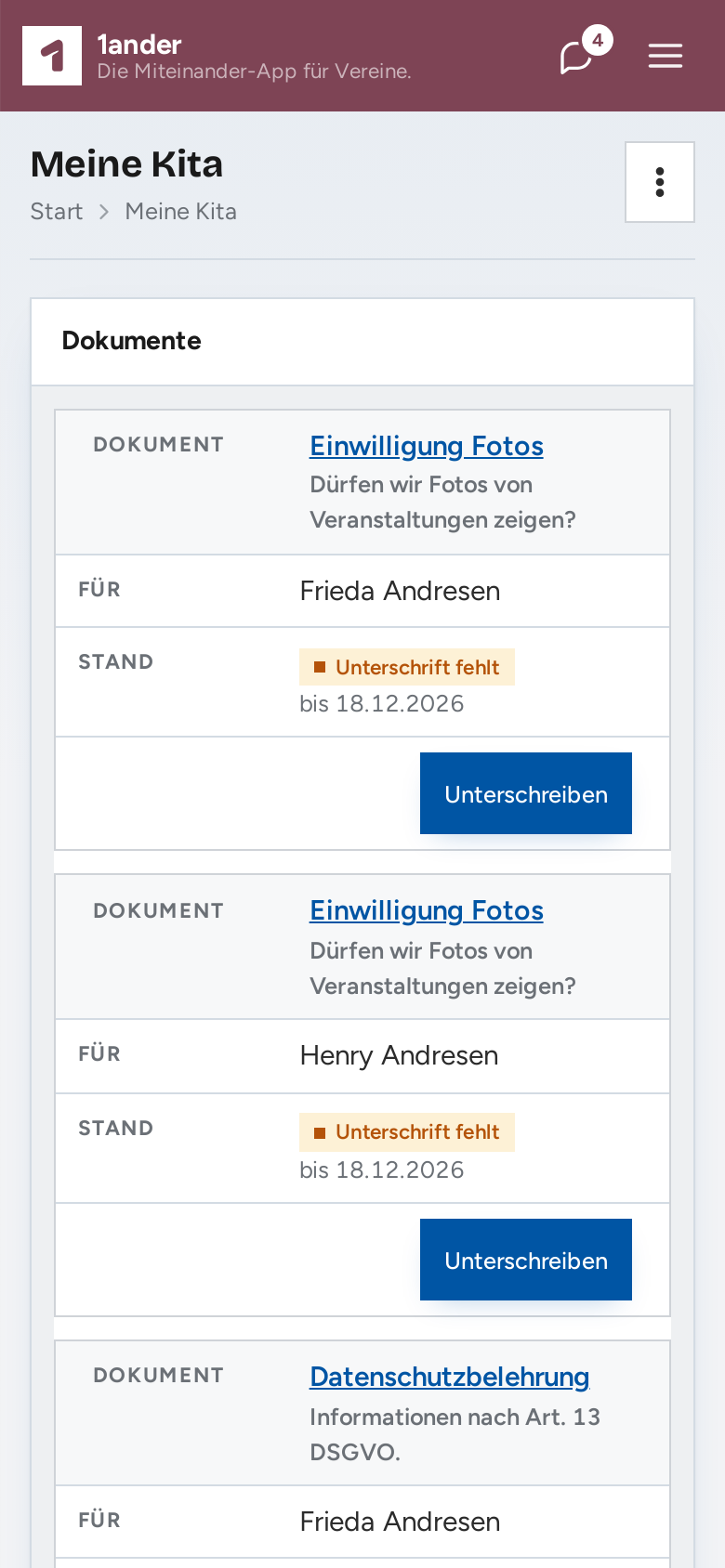
- Im Menü steht der eigene Bereich. Er heißt „Meine Kita“, bei Trägern und Firmen „Mein Bereich“: offene Unterschriften, Abwesenheiten, Mitteilungen der Gruppe, bei Eltern alles zu ihren Kindern.
Was ihr selbst erledigt
- Ein Kind „Abwesend melden“: tageweise oder für einen Zeitraum, mit Grund.
- Essen bestellen und abbestellen, solange die Bestellfrist läuft.
- Sich für Kurse interessieren: über „Kurse ansehen und anfragen“ (bei Gruppen „Gruppen ansehen und anfragen“) das „Angebot“ öffnen und mit „Anfragen“ einen Platz anfragen oder „Auf die Warteliste“ gehen.
- Dokumente lesen und „Unterschreiben“, etwa die Einverständniserklärung für den Ausflug.
- Eine „Änderung anfordern“, wenn Anschrift, E-Mail oder Telefonnummer nicht mehr stimmen. Das Büro bestätigt die Änderung.
- Zu Veranstaltungen zu- und absagen.
Example
Familie Hansen zieht um. Tina öffnet ihren Bereich, tippt auf „Änderung anfordern“ und trägt die neue Anschrift ein. Das Büro sieht die Anfrage unter „Anfragen“ und bestätigt sie mit einem Klick.
Das eigene Konto
In der Karte „Mein Konto“ sieht jedes Mitglied, was offen ist und was bezahlt wurde, und lädt die Bescheinigung über die gezahlten Beiträge. Fremde Beträge sieht niemand. Freigegebene Entwicklungsbögen und Beobachtungen stehen ebenfalls im eigenen Bereich.